
Šeimininkės režimas leidžia įėjimo personalui naudoti savo telefoną arba tam skirtą įrenginį, kad atvykstančius svečius būtų galima greitai ir kontroliuojamai aptarnauti. Kiekvieno nuskaitymo metu QRGATE patikrina bilietą ir renginio įleidimo taisykles, o operatoriui parodo aiškų rezultatą.
Visa įleidimo eiga viename ekrane
„Hostess“ režimas – tai daugiau nei QR skaitytuvas. Įleidimo personalas dirba QRGATE renginio aplinkoje, todėl sistema ne tik nustato bilietą, bet ir patikrina, ar svečiui šiuo metu leidžiama patekti į renginį pagal sukonfigūruotas įleidimo taisykles.
RSVP rodo svečio nurodytą ketinimą dalyvauti. Registracija patvirtina, kad svečias iš tikrųjų atvyko ir kad sistema patvirtino jo įleidimą.
Pasiruoškite prieš atvykstant svečiams
Pasiruošimas yra svarbiausia sklandaus svečių įleidimo dalis. Už įleidimą atsakingas asmuo turi turėti įėjimo personalo leidimą renginyje, naršyklei turi būti suteikta prieiga prie kameros, o prieš atveriant duris reikia atlikti trumpą testą.
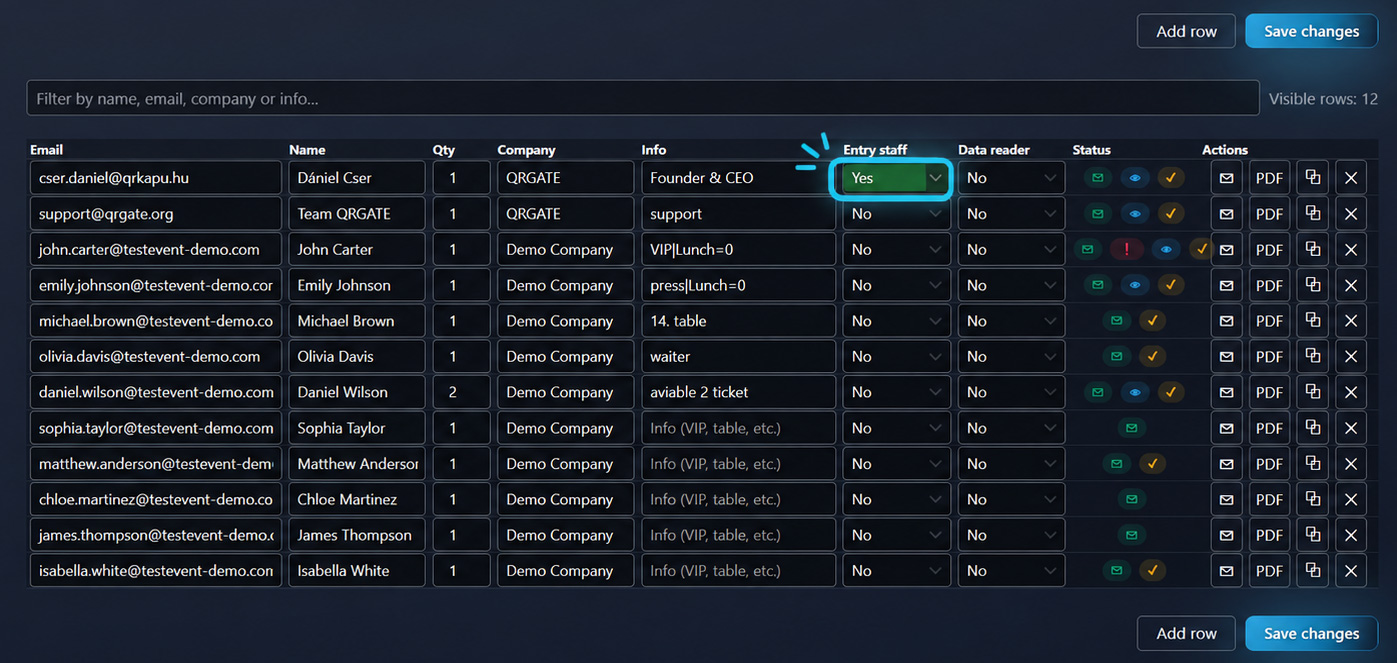
Du paprasti būdai pradėti registraciją
Iš įgalioto asmeninio įrenginio
Įleidimo personalas atidaro savo QRGATE bilieto puslapį ir, paspaudęs įleidimo registracijos paleidimo mygtuką, paleidžia „Hostess“ režimą tame įrenginyje.
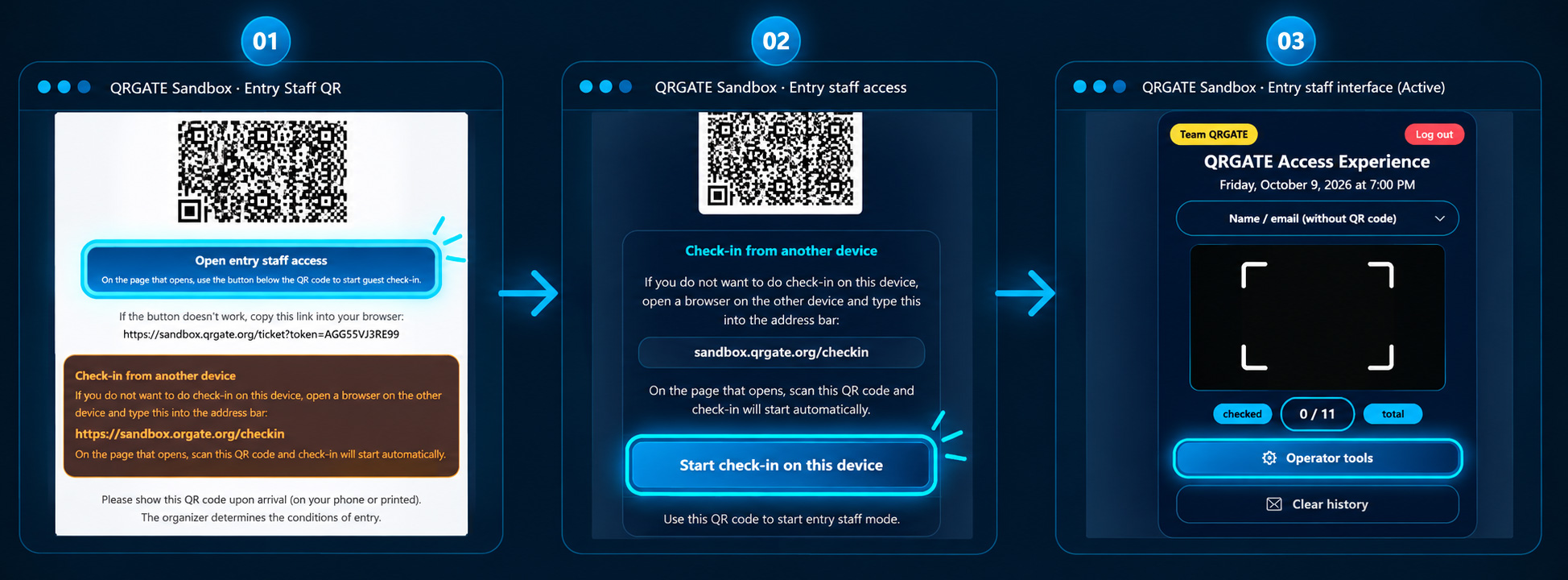
Iš specialaus telefono arba planšetės
Atidarykite atitinkamos šalies QRGATE įleidimo registracijos puslapį ir nuskaitykite įgaliotą įleidimo personalo QR bilietą. Sistema atpažins renginį ir pradės tinkamą įleidimo registracijos sesiją.
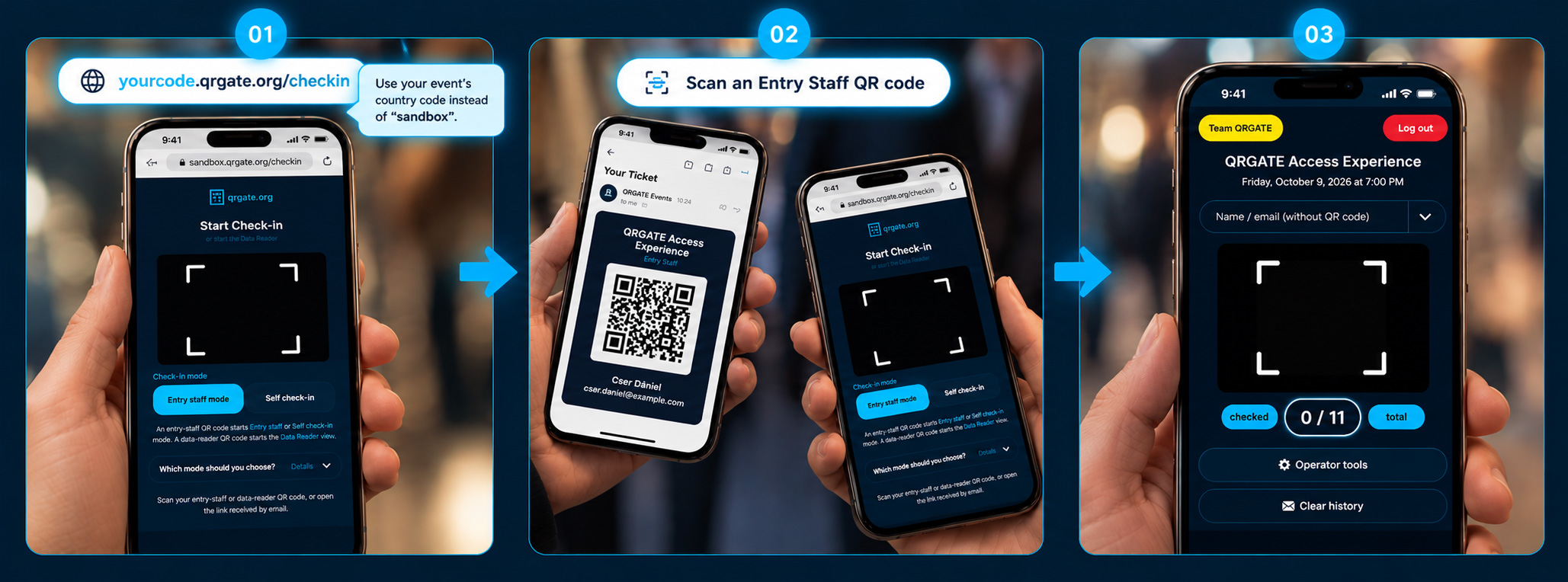
Neskelbkite įleidimo personalo QR bilieto ir nenaudokite jo rinkodaros medžiagoje. Viešose vadovų ekrano kopijose naudokite tik smėlio dėžės arba demonstracinę prieigą.
Svečias pateikia bilietą, o įleidimo personalas jį nuskaito
Atidarius „Hostess“ režimą, kamera paruošta svečių QR bilietams nuskaityti. QR kodas gali būti rodomas QRGATE bilieto puslapyje, biliete, atidarytame iš kvietimo, arba, jei palaikoma, „Apple Wallet“ ar „Google Wallet“.
- Nukreipkite kameros kadrą į svečio QR kodą.
- Laikykite įrenginį stabiliai, kol sistema atpažins bilietą.
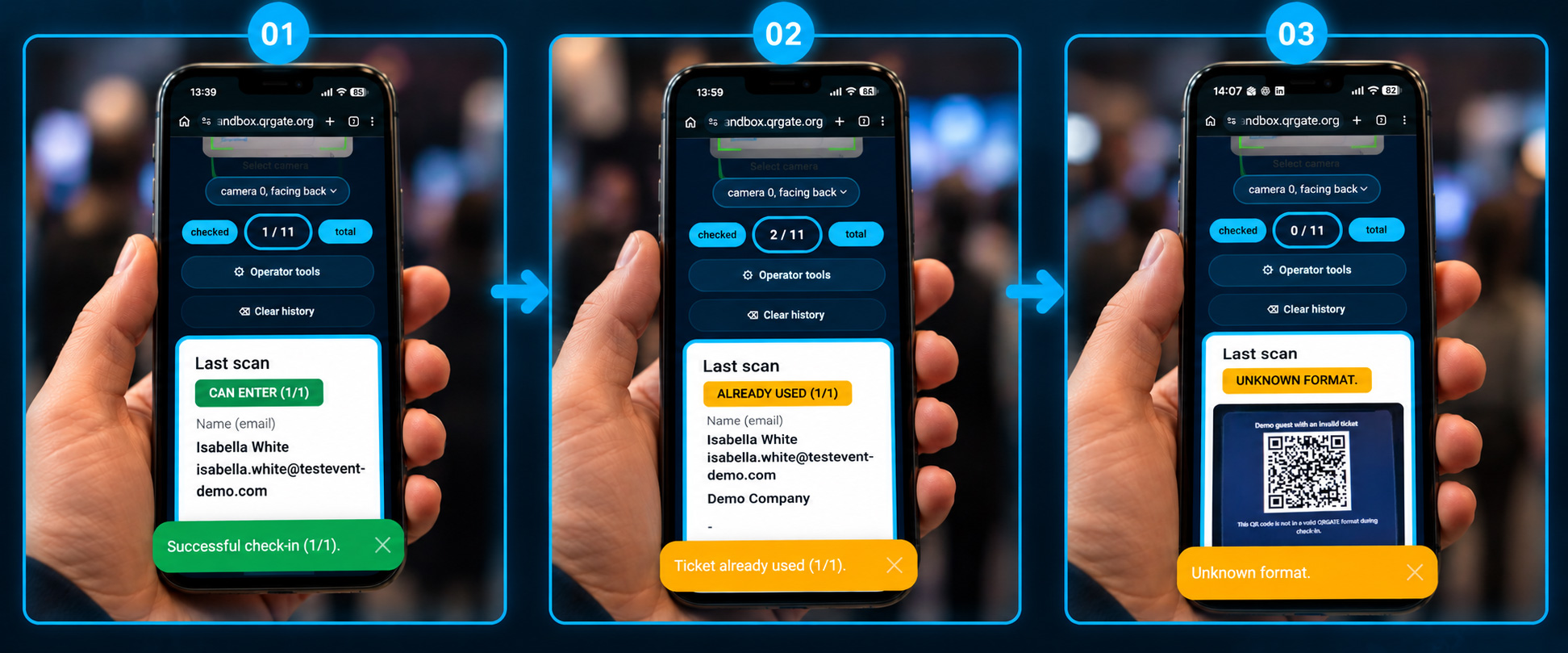
- Palaukite, kol QRGATE aiškiai parodys įleidimo rezultatą.
- Leiskite svečiui eiti toliau tik gavę sėkmingą rezultatą.
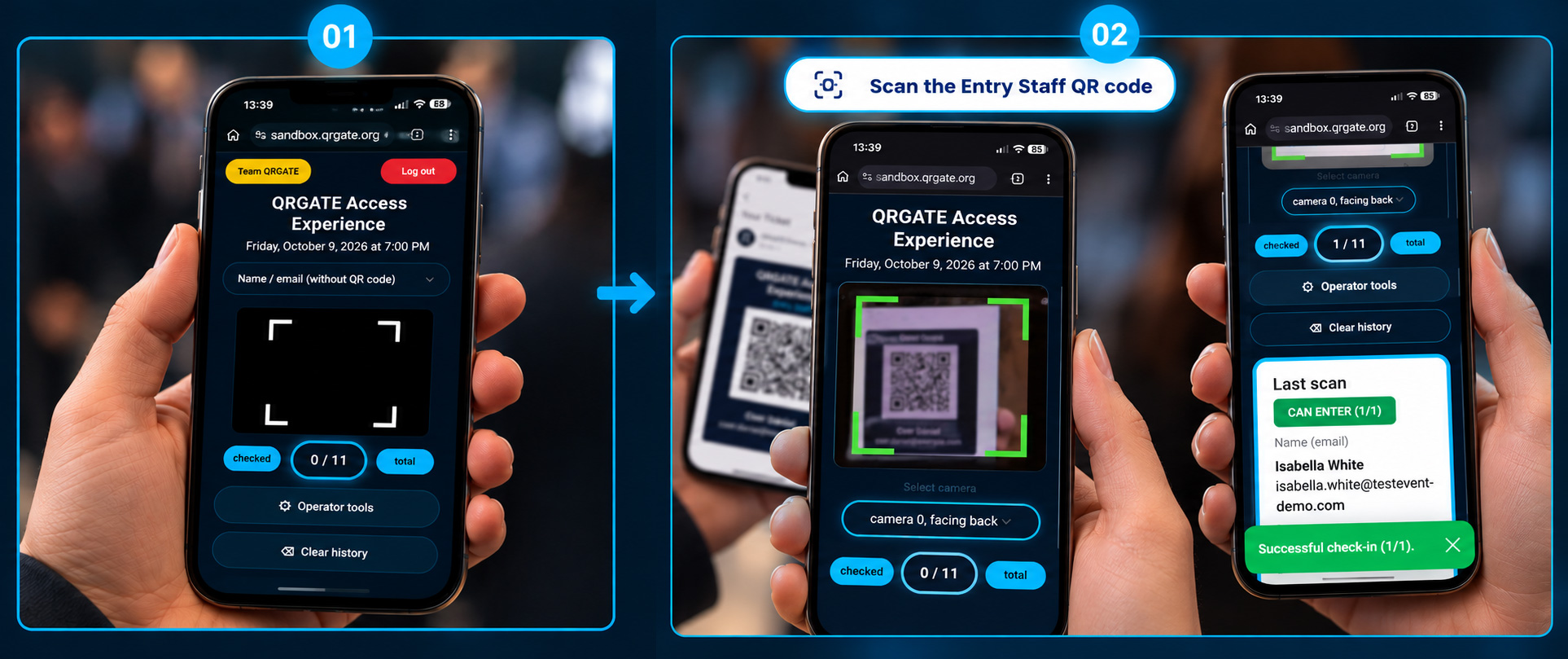
Sistema iš karto parodo, ar svečiui leidžiama įeiti
Atpažinusi QR kodą, QRGATE patikrina renginį, bilieto būseną, aktyvią renginio dieną ir likusius įleidimus. Įleidimo personalui nereikia papildomai tikrinti svečio skaičiuoklėje ar popieriniame sąraše.
Įeiti leidžiama
QRGATE patvirtino įleidimo registraciją. Svečias gali įeiti, o sėkmingas įleidimas užregistruotas renginyje.
Bilieto naudoti negalima
Sistema nurodo, kada bilieto negalima priimti, pavyzdžiui, kai nebeliko leidimų įeiti arba bilietas neatitinka dabartinių renginio taisyklių.
Nėra QR kodo? Raskite svečią ir atlikite rankinę registraciją
Svečias gali nerasti kvietimo, neturėti telefono, negauti el. laiško arba būti įtrauktas į svečių sąrašą be el. pašto adreso. Nereikia pereiti prie atskiro popierinio sąrašo.
Naudodamas svečių paiešką šeimininkės režime, įėjimo personalas gali rasti svečią pagal turimą informaciją, pasirinkti tinkamą rezultatą ir užbaigti registraciją toje pačioje kontroliuojamoje renginio darbo eigoje.
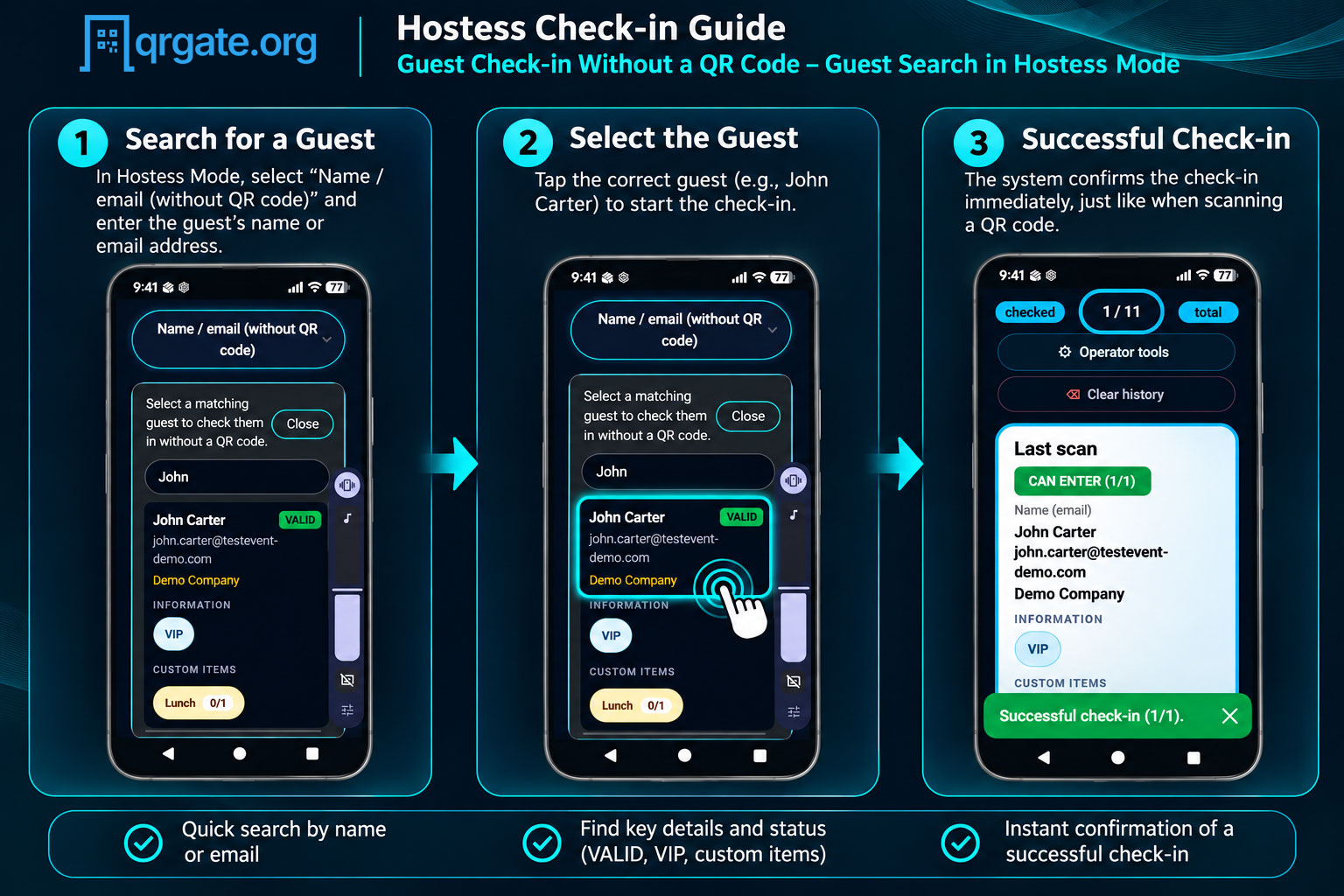
Svečio, neturinčio QR bilieto, nereikia registruoti atskirai. Įleidimas susiejamas su tuo pačiu svečio įrašu kaip ir registruojantis su QR kodu, o sistema patikrina tas pačias galiojančias teises, įleidimų limitą ir būseną.
Vienas ar keli įleidimai naudojant tą patį QR bilietą
QRGATE taiko bilietui ir renginiui nustatytas įleidimo taisykles. Vienkartinio bilieto negalima neribotai pakartotinai naudoti po sėkmingos registracijos atvykus. Jei leidžiama įeiti kelis kartus, tą patį QR bilietą galima naudoti, kol pagal taikomą taisyklę lieka nepanaudotų įleidimų.
- Vienas QR bilietas gali suteikti teisę įeiti kelis kartus.
- Sistema seka panaudotus ir likusius įleidimus.
- Kelis dienas vykstančiame renginyje teisė įeiti taip pat gali keistis pagal aktyvią renginio dieną.
- Įėjimo personalui nereikia prisiminti ankstesnių įleidimų.
Išbandykite visą QR įėjimo procesą prieš renginio dieną
QRGATE leidžia saugiai išbandyti būsimo renginio registracijos procesą prieš renginio dieną. Galite patikrinti QR bilietų atpažinimą, kameros veikimą ir įėjimo sąsają prieš atvykstant pirmajam svečiui.
Palaikomame būsimo renginio testavimo režime sistema rodo imituojamus registracijos rezultatus. Testinis nuskaitymas neužregistruoja tikro įėjimo ir nepakeičia faktinės svečio būsenos svečių sąraše.
Kaip išbandyti „Hostess“ režimą
Sugeneruokite visus QR kodus viename PDF faile
Renginio administravimo skiltyje atidarykite svečių sąrašą ir QR bilietus ir pasirinkite visų ženklelių PDF (spausdinti).
QRGATE sukuria spausdinamą PDF failą, kuriame gali būti svečių QR bilietai ir įėjimo darbuotojų QR kodai.
Atidarykite sugeneruotą ženklelių PDF failą
PDF faile QR kodai pateikiami aiškiose, spausdinti paruoštose kortelėse. Svečiai ir įėjimo darbuotojai pažymėti atskirai.
Testuojant jo spausdinti nereikia – parodykite jį kompiuterio ar kito įrenginio ekrane.
Nuskaitykite QR kodą mobiliuoju telefonu
Paleiskite „Hostess“ režimą telefone ir suteikite prieigą prie kameros.
Nukreipkite kamerą į svečio QR kodą kompiuterio ekrane arba ant atspausdinto ženklelio.
QRGATE parodo rezultatą toje pačioje įėjimo sąsajoje, kuri naudojama renginio dieną.
Testuokite neužregistruodami tikro įėjimo
Kai būsimo renginio testavimo režimas aktyvus, geltonas įspėjimas nurodo, kad registracija yra imituojama.
Testinis nuskaitymas nesunaudoja svečio įėjimo. Tą patį QR kodą per testavimo laikotarpį galima nuskaityti pakartotinai.
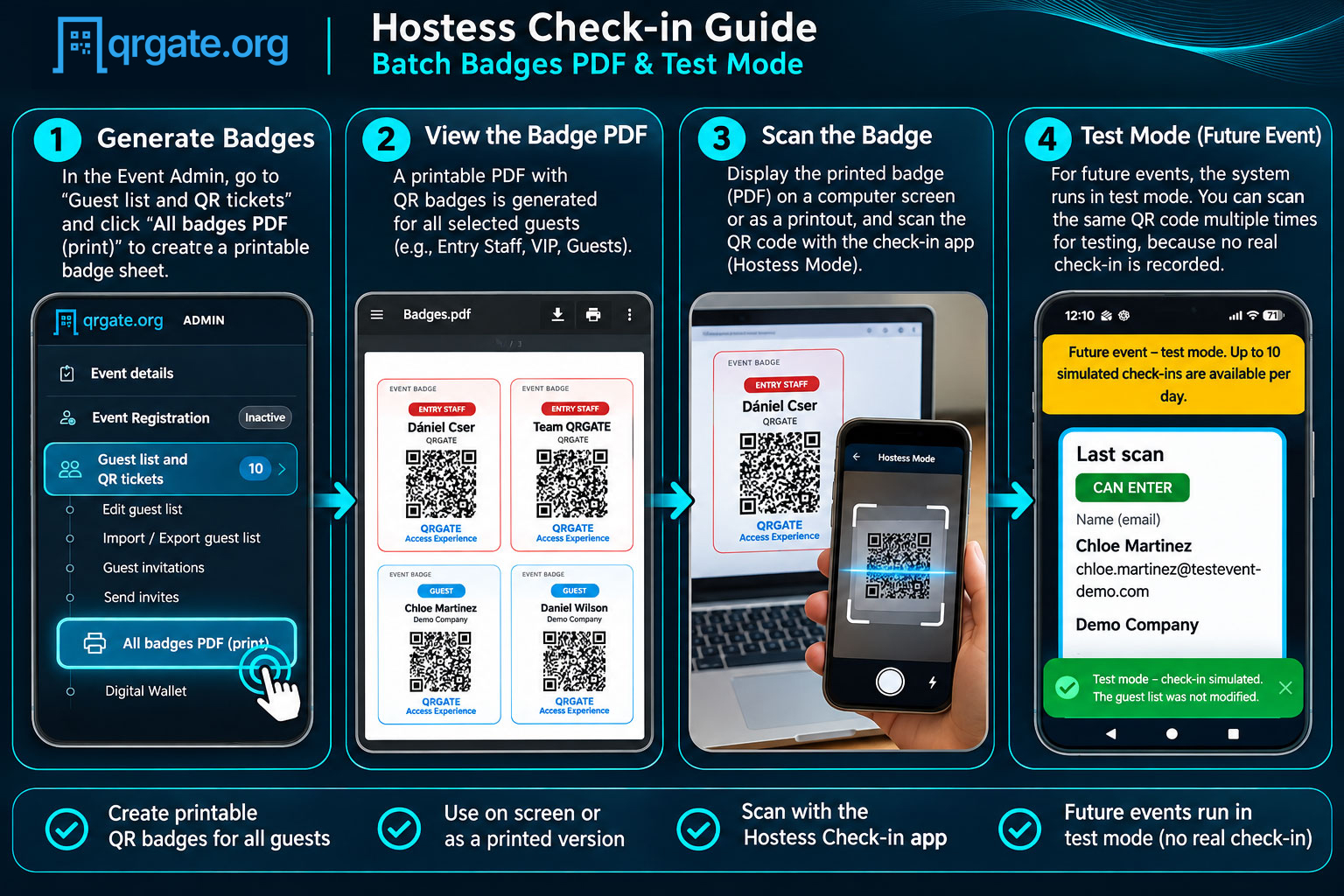
Prieš renginį patikrinkite įėjimo darbuotojų prieigą, kameros veikimą, QR bilietų atpažinimą ir komandos supratimą apie įėjimo rezultatus.
Kad įėjimo darbuotojai galėtų išbandyti „Hostess“ režimą, pakanka kompiuteryje rodomo ženklelių PDF failo ir vieno mobiliojo telefono.
Patikrinkite, ar „Hostess“ režimas paleidžiamas, suteiktas leidimas naudoti kamerą, atpažįstamas QR bilietas, įėjimo rezultatai aiškūs, o svečių paieška veikia pagal vardą arba el. paštą.
Būsimo renginio atveju QRGATE gali rodyti geltoną įspėjimą Būsimas renginys – testavimo režimas. Šiuo metu leidžiama atlikti ne daugiau kaip 10 imituojamų registracijų per renginio dieną.
Sėkmingas testinis nuskaitymas nepakeičia faktinės svečio įėjimo būsenos. Tą patį QR bilietą per testavimo laikotarpį galima tikrinti pakartotinai.
Šis veikimas taikomas tik rodomam testavimo režimui. Tikros registracijos metu tikrinami faktiniai bilieto leidimai ir likęs įėjimų skaičius. Panaudotas vienkartinio įėjimo bilietas neleidžia įeiti dar kartą.
Tęskite palaikomą įleidimą be interneto ir automatiškai sinchronizuokite duomenis
Renginio vietoje interneto ryšys gali nutrūkti. Naudojant QRGATE šeimininkės režimo palaikomą registraciją neprisijungus, įleidimo nebūtina iškart sustabdyti. Naudodama turimus vietinius duomenis, sistema gali patikrinti QR bilietus ir be ryšio užregistruoti palaikomas įleidimo operacijas.
Veikimas neprisijungus leidžia įleisti galiojančius bilietus ir aptinka pakartotinį bilieto, kuris jau buvo panaudotas tame įrenginyje, nuskaitymą. Atkūrus ryšį, QRGATE automatiškai bando sinchronizuoti laukiančius registracijos įvykius su centrine paslauga.
Galiojantis bilietas: įleidimas leidžiamas
Palaikomų QR bilietų tikrinimas gali vykti be interneto ryšio. Jei bilietas galioja turimuose vietiniuose duomenyse ir dar yra likęs įleidimas, sistema parodo žalią rezultatą ir vietoje įrašo registraciją.
Bilietas jau panaudotas: įleidimas atmestas
Jei tas pats vienkartinio įleidimo bilietas dar kartą nuskaitomas neprisijungus prie interneto, QRGATE aptinka ankstesnį vietinį panaudojimą. Geltonas rezultatas „JAU PANAUDOTAS“ neleidžia įleisti dar kartą.
Kas nutinka atkūrus interneto ryšį?
QRGATE automatiškai bando išsiųsti iš įrenginio laukiančius įleidimo įvykius. Atkūrus ryšį, pranešimas apie veikimą neprisijungus pašalinamas, o sėkmingai sinchronizuoti įleidimai įtraukiami į centrinį įrašą.
Panaudotas bilietas netampa tinkamas naudoti iš naujo, kai veikimas internete atnaujinamas. QRGATE ir toliau atmeta pakartotinį įleidimą pagal dabartines bilieto teises.
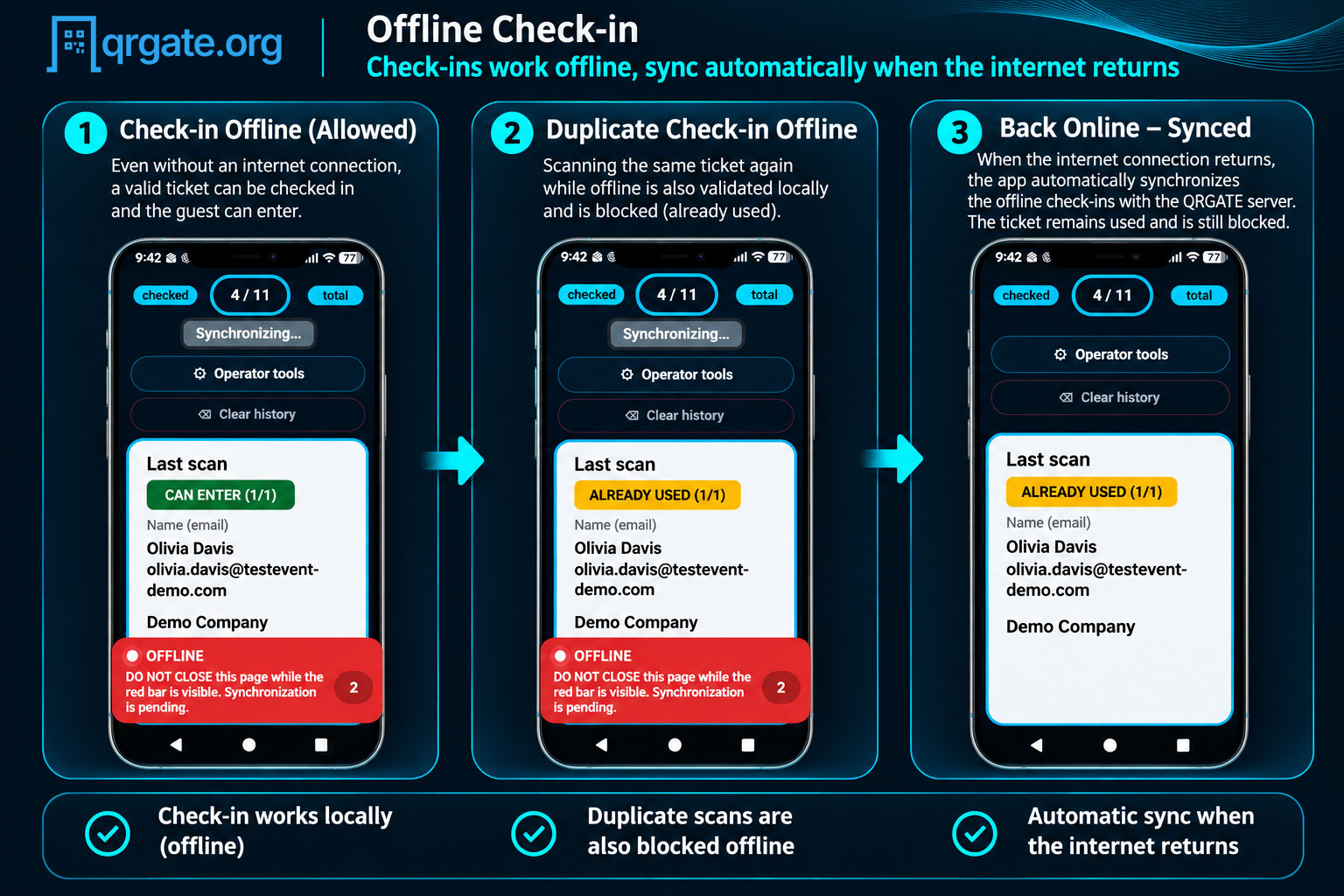
Laikinas ryšio praradimas nebūtinai nutraukia palaikomą registraciją. Įėjimo personalas gali tęsti palaikomas operacijas neprisijungus prie interneto, įrenginys vietoje patikrina užregistruotus panaudojimus, o QRGATE, atkūrus ryšį, bando sinchronizuoti duomenis.
Raudona NEPRISIJUNGUS juosta gali rodyti laukiantį sinchronizavimą. Skaitiklis nurodo laukiančių operacijų skaičių.
Kol matomas raudonas įspėjimas, neuždarykite puslapio ir neišvalykite naršyklės duomenų. Atkurkite ryšį ir palaukite, kol sinchronizavimas bus baigtas.
Registracija neprisijungus nereiškia, kad visos QRGATE funkcijos veikia be interneto. Ji taikoma palaikomoms registracijos operacijoms ir turimiems vietiniams duomenims. Centrinė paslauga galutinai suderina operacijas, atliktas atskiruose, nuo ryšio atjungtuose įrenginiuose.
Renginio vietoje net ir smulkmenos turi didelę reikšmę
Pirmą kartą naudojant naršyklė paprašys leidimo naudoti kamerą. Suteikite šį leidimą. Kai kuriuose telefonuose yra kelios galinės kameros; jei QR kodas atpažįstamas nepatikimai arba vaizdas yra per platus, pasirinkite kamerą, kuri kodą užfiksuoja greičiausiai ir aiškiausiai.
Jei kažkas neveikia taip, kaip tikėtasi
Patikrinkite naršyklės leidimą naudoti kamerą ir iš naujo įkelkite puslapį.
Pasirinkite kitą galinę kamerą, nuvalykite objektyvą ir paprašykite svečio padidinti ekrano ryškumą.
Naudokite svečių paiešką, pasirinkite tinkamą svečią ir atlikite rankinę įėjimo registraciją.
Peržiūrėkite QRGATE rezultatą. Bilietui gali būti nebelikę galimų įėjimų.
Stebėkite būsenos indikaciją, rodančią, kad įrenginys veikia neprisijungęs prie interneto ir laukia sinchronizavimo. Atkūrus ryšį patikrinkite, ar laukiančios operacijos buvo sinchronizuotos.
Įsitikinkite, kad naudojamas įėjimo personalo leidimas priklauso šiam renginiui.
Likus penkioms minutėms iki durų atvėrimo
Jei bandomasis QR kodas veikia, galima naudoti svečių paiešką, o įėjimo personalas supranta sėkmingo ir atmesto rezultato reikšmę, Hostess režimas paruoštas renginio dienai.
Išbandykite visą registracijos atvykus procesą demonstraciniame renginyje
Sukurkite svečių sąrašą, sugeneruokite QR bilietus, įjunkite Hostess režimą ir prieš tikrąjį renginį išbandykite svečių įleidimą.
Susiję QRGATE ištekliai
QR sprendimas renginio įleidimo registracijai
Sužinokite, kaip pagal kvietimus veikianti QR bilietų patikra padeda kontroliuoti svečių įleidimą.
Renginio įleidimo registracija debesyje naudojant neprisijungus veikiantį režimą
Sužinokite, kokios vietinės įleidimo operacijos palaikomos ir kaip atkūrus ryšį atliekamas sinchronizavimas su centrine sistema.
Personalo padedama arba savarankiška registracija
Pasirinkite renginiui ir svečių patirčiai tinkamiausią įleidimo procesą.